1. Viewport Shading의 Color Random 설정
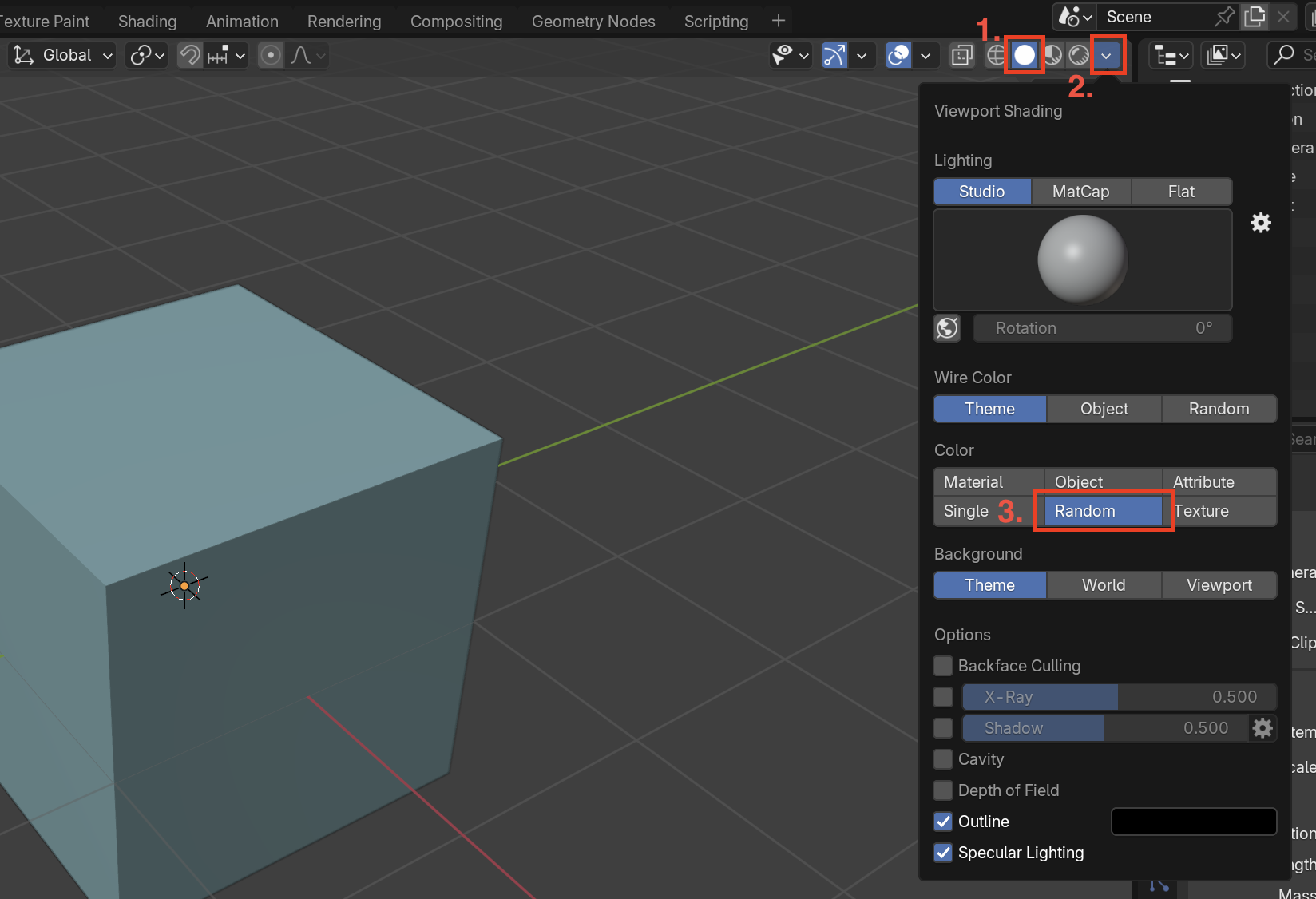
1. 오브젝트 모드에서 뷰포트 우상단의 셰이딩 드롭다운 버튼 선택
2. Color 설정 영역의 Random 버튼 활성화
위와 같이 설정하고 나면, 오브젝트 모드에서 뷰포트에 있는 오브젝트의 색상이 달라진 것을 확인할 수 있다.
이 설정은 뷰포트 내의 다양한 오브젝트들에 대해 무작위 색상을 주어, 각 오브젝트에 대한 구분을 쉽게 해 준다.
다른 오브젝트를 여러 개 생성하고 나면 그 효과를 확실하게 볼 수 있다.

2. Viewport Shading의 Backface Culling 활성화

1. 오브젝트 모드에서 뷰포트 우상단의 셰이딩 드롭다운 버튼 선택
2. Options 설정 체크리스트에서 Backface Culling 체크박스 선택
이 설정은 오브젝트 모드에서 뒤집힌 면을 보이지 않도록 해준다.

위 캡처 사진은 일반적인 Cone 오브젝트의 면 몇 개를 임의로 뒤집은 것이다. 사진에서 확인할 수 있듯 이 설정은 뒤집힌 노말을 투과하여 보여주며, 이를 통해 모델링 중에 뒤집힌 면을 빠르게 알아채고 고칠 수 있게 돕는다.
면이 뒤집힌 게 왜 문제인가 싶을 수도 있는데, 대부분의 렌더링 방식은 뒤집힌 면을 렌더링 하지 않는다. 블렌더 렌더링뿐만 아니라 유니티나 언리얼 엔진 같은 게임엔진에서 면이 뒤집힌 물체를 보면 확연하게 알 수 있는데, 이것은 면의 방향(노말 방향)에 따라 설정된 재질과 함께 빛 반사를 계산하는 렌더링 원리 때문이다. 카메라에 보이지도 않는 면을 보여주기 위해 리소스를 낭비할 필요는 없지 않은가.
3. Unit(단위) 설정
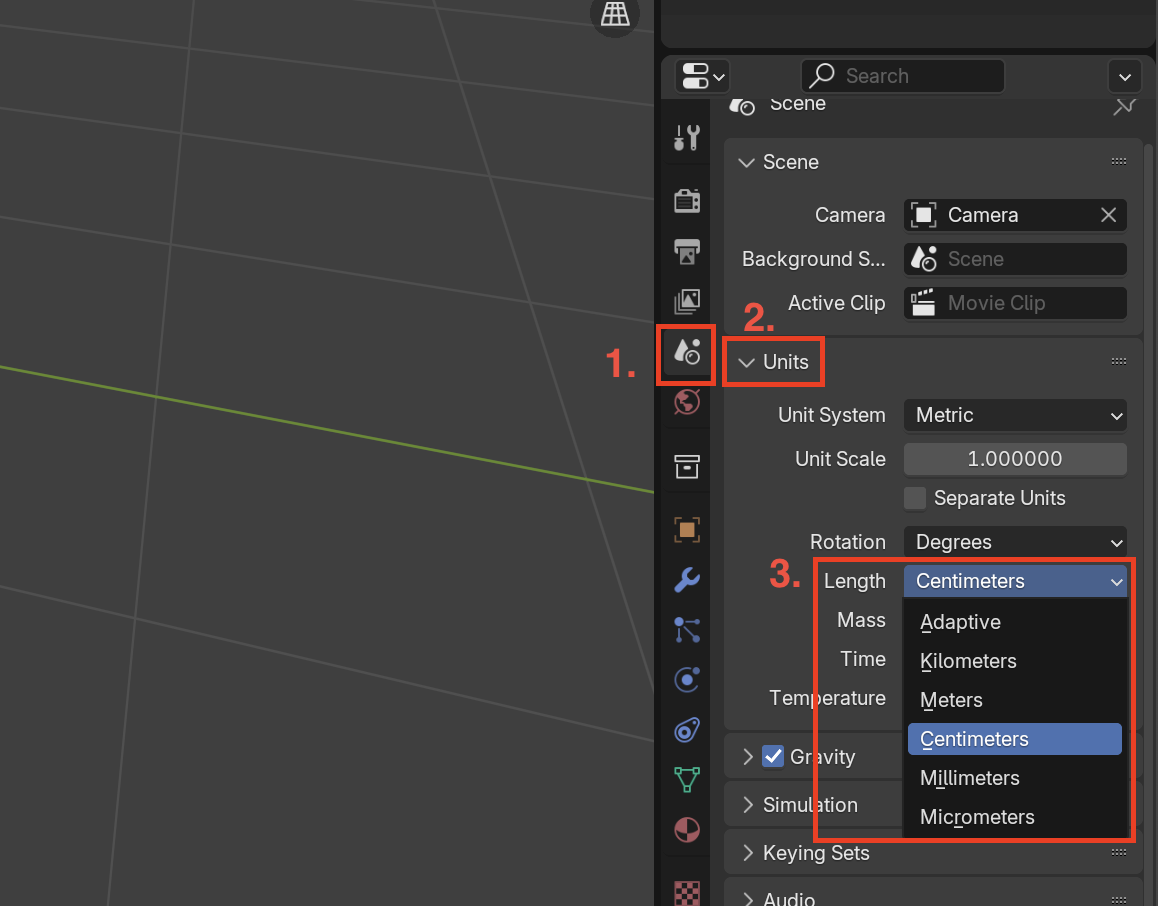
1. Scene 프로퍼티스 탭 진입
2. Unit 설정 영역에서 Length를 원하는 단위로 선택 (Default: Meters(= 미터법))
블렌더는 기본 단위를 미터로 가진다. 하지만 이것은 건물이나 차량, 비행기, 선박과 같은 대형 오브젝트에는 적합할지 몰라도, 방을 꾸미거나 볼펜을 만드는 등의 작은 물체에는 직관적이지 못하다. 물론 아주 간단한 암산을 통해 못할 건 없지만, 그저 어떤 면을 0.5cm 두껍게 하려는데 0.005m처럼 입력하는 것은 불편하지 않는가.
모델링하고자 하는 물체의 성격에 따라 원하는 옵션을 설정하는 것을 추천한다.
4. Viewport Focal Length(렌즈 사이즈) 변경
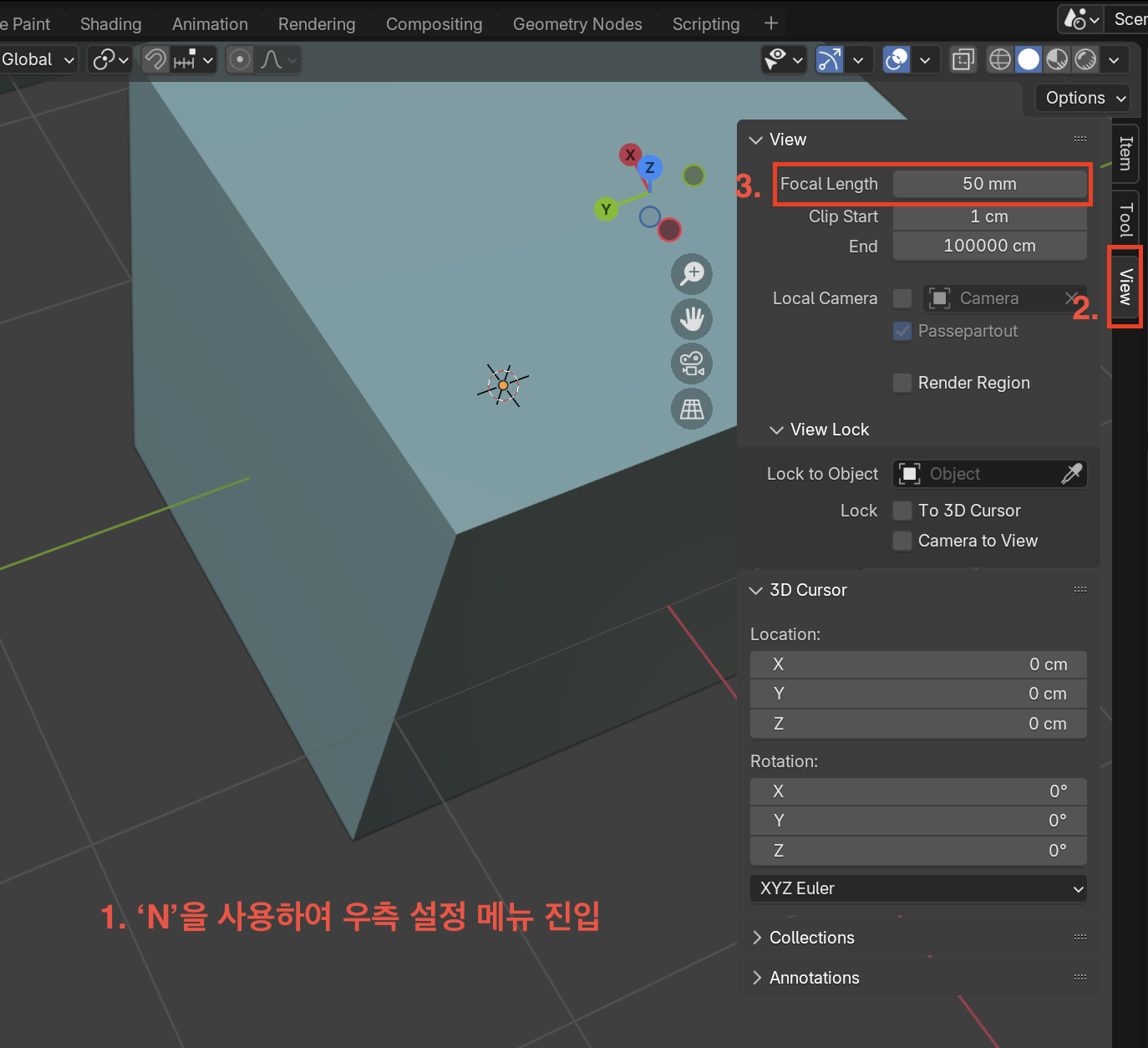
1. 뷰포트에서 'N'을 눌러 우측의 설정 영역 토글
2. View 설정 탭으로 이동
3. Focal Length 설정값을 원하는 데로 변경
이 설정은 뷰포트의 렌즈 사이즈를 조정한다.
아래의 두 사진을 보면 그 의미를 바로 알아챌 수 있을 것이다.
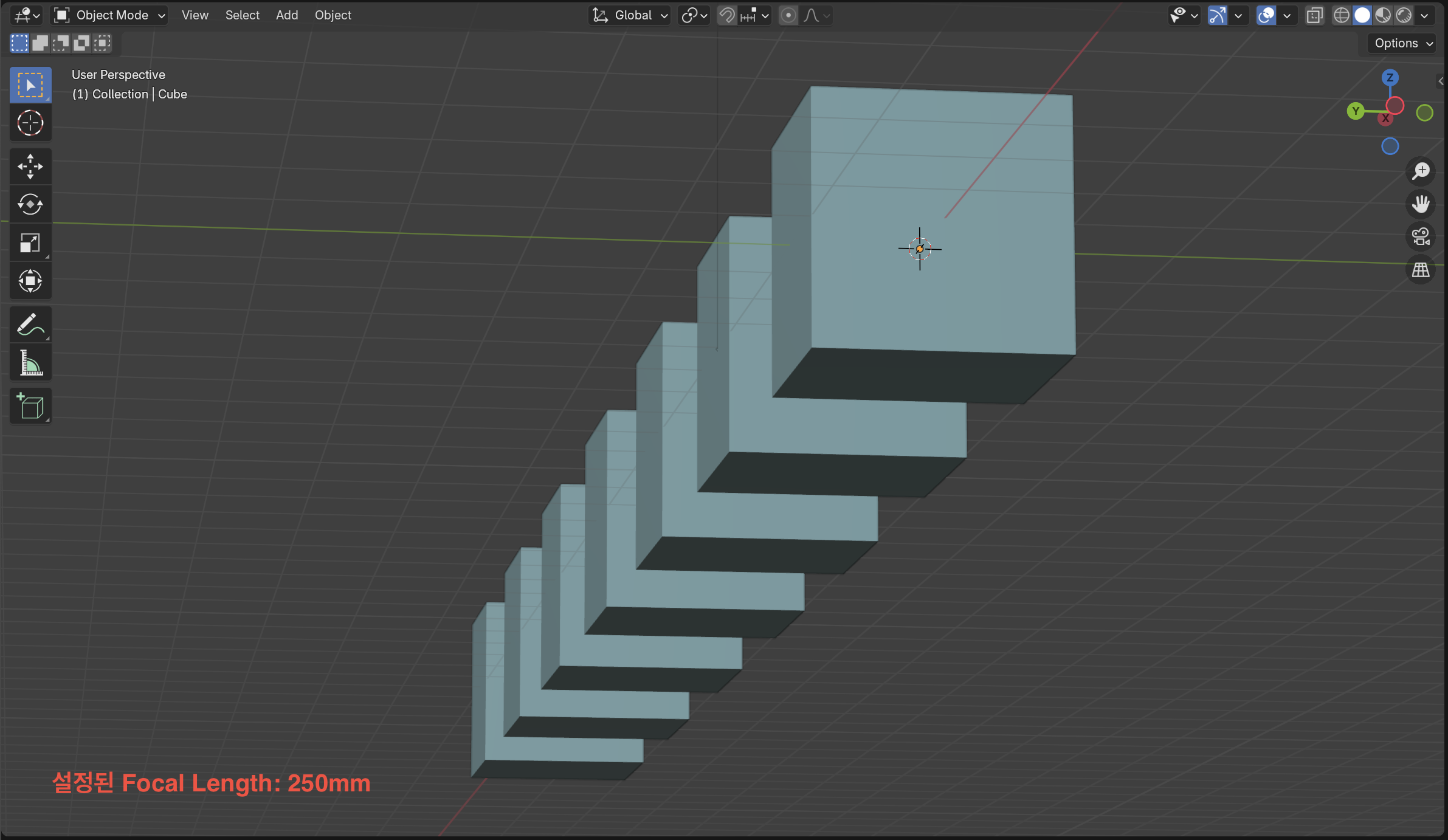

값을 통해 원근감을 제어할 수 있으며, 설정값이 작을수록 광각 렌즈 효과가 나타나고, 값이 클수록 망원 렌즈 효과가 나타난다. 만들고자 하는 물체의 성격에 따라 적합한 시야각이 다른데, 이 설정을 통해 실제 렌더링에 사용할 카메라의 시점과, 모델링 중에 보이는 시점의 괴리감을 상쇄할 수 있을 것이다.
위 내용은 블렌더에서 새 프로젝트를 만들고 이후의 작업을 좀 더 편하게 할 수 있도록 정리한 저만의 추천 설정입니다. 내용을 보면 알 수 있듯, 모델링하고자 하는 것의 성격에 따라 어떤 설정은 필요가 있을 수도, 없을 수도 있죠.
취향에 따라 자신만의 방법을 찾아가기를 바랍니다.
혹시 이것 말고도 추천하는 설정이 있다면 댓글로 공유해 주셔도 좋을 것 같아요!